首页模块编排
入口:主题设置 → 首页模块编排。首页可见区块与顺序统一由“首页区块排序”控制。
选择与排序
在多选列表中选择需要的区块,再拖动排序。取消选择即可从首页移除该区块。清空全部选择后,首页显示“首页暂未配置展示区块”的提示。
| 默认顺序 | 区块 | 数据与依赖 |
|---|---|---|
| 1 | 品牌 Hero | 主题文案、自定义卡片,或自动组合的内容 |
| 2 | 轮播信息中枢 | 推荐目录、轮播项和用户学习面板 |
| 3 | 为你推荐 | 当前用户权益、学习记录与可用内容 |
| 4 | 专栏区域(Pro) | 已发布专栏,需要 KnowSphere Pro |
| 5 | 会员区域 | 插件会员方案 |
| 6 | 成长中心 | 需要 KnowSphere;内部内容随版本与数据变化 |
选中了 Pro 区块,也不代表 Base 插件会提供相应数据。先完成插件业务配置,再决定首页展示哪些区块。
品牌 Hero
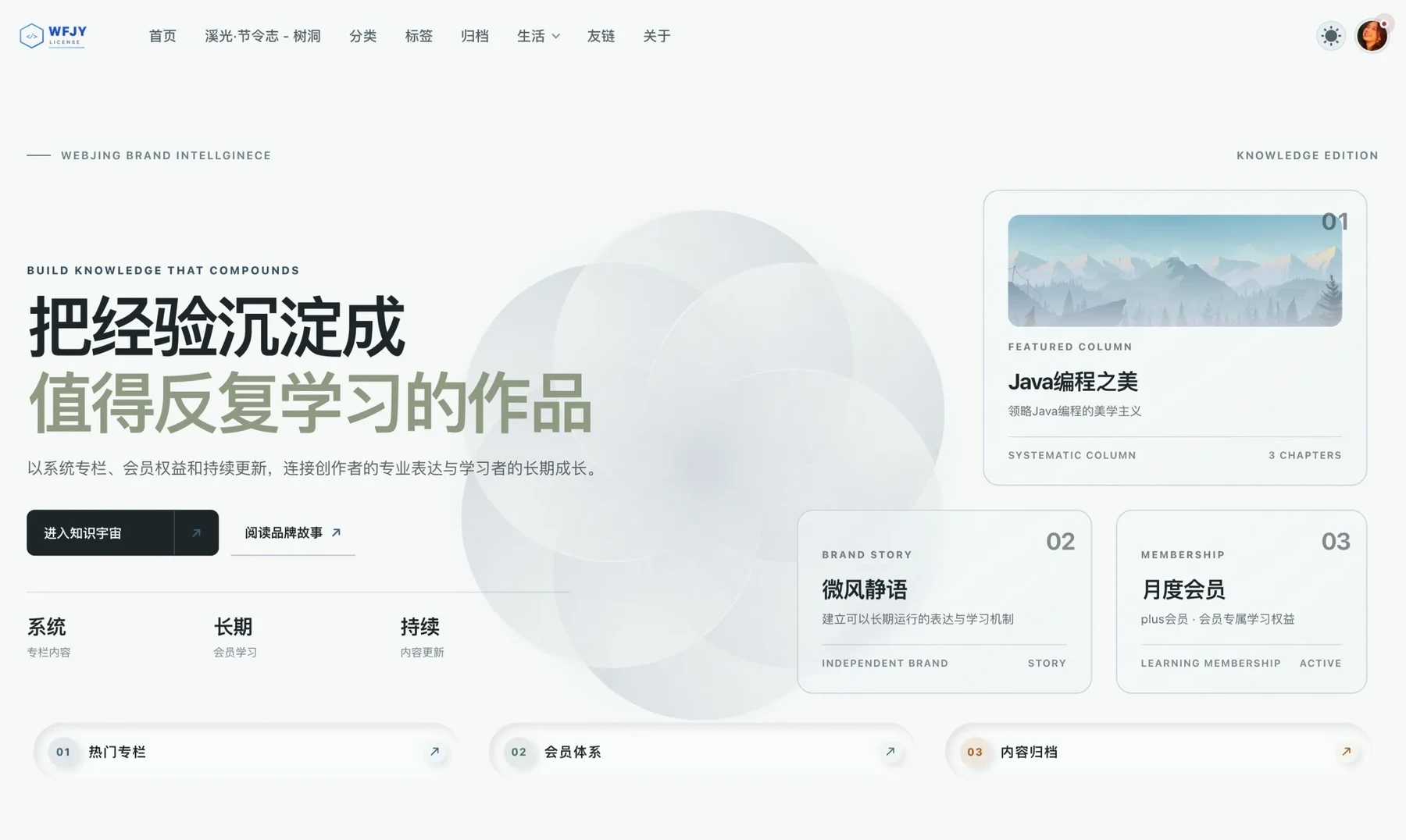
| 设置 | 填写建议 |
|---|---|
| 品牌标签、品牌期号 | 简短标识品牌或内容系列 |
| 品牌主标题、品牌强调标题 | 两段共同组成首屏大标题,强调部分突出核心价值 |
| 品牌说明 | 说明服务对象、内容范围与学习收益 |
| 品牌主/次按钮文案与链接 | 一个主要学习入口,一个补充介绍入口 |
| 品牌能力指标 | 简短文字型指标,最多展示前三项;不会自动统计营收或学员 |
| 品牌混合内容卡片 | 最多展示前三张启用且有标题的卡片 |
| 知识涡旋氛围动效 | 默认开启;可选择左侧、中央或右侧 |
| 品牌快捷入口 | 开关加入口列表,每项维护编号、名称、链接与打开方式 |
品牌卡片可以填写角色标签、标题、说明、链接、可选封面和色调(编辑黄、品牌紫、成长绿)。不上传封面也可以使用编号与主题色呈现。新窗口打开默认关闭。
卡片列表留空时,主题尝试自动组合主打专栏、品牌故事与会员计划,并根据可用数据提供兜底展示。希望完全控制首屏内容时,手动填写卡片。
氛围动效在手机上自动使用中央位置,并尊重系统减少动态效果的偏好。它与卡片封面是独立配置。
示例:主按钮设置为“浏览专栏”,链接填写你已发布的专栏列表页;次按钮设置为“了解我们”,链接填写真实的品牌介绍页。
轮播信息中枢
该区域由左侧推荐目录、中间轮播和右侧学习面板组成。
配置推荐目录
- 在“首页推荐目录”中新增条目并启用。
- 选择内容类型:专栏或分类。
- 专栏模式选择专栏绑定的 Halo 分类;分类模式直接选择分类。
- 自定义标题和说明可以留空,使用对应内容的默认信息。
- 保存并检查前台目录与相关文章。
“左侧推荐关联文章数”默认 4,范围 2–6。它控制悬浮目录后的相关文章数量,不是下方“为你推荐”卡片的数量。
配置轮播
在“首页轮播图”中新增条目,启用后填写标题、封面与跳转类型。封面建议使用 16:9 或更宽的图片。
| 跳转类型 | 必须核对的字段 |
|---|---|
| 自定义链接 | 自定义链接地址 |
| 专栏 | 选择该专栏对应的分类 |
| 分类 | 分类选择器 |
| 标签 | 标签选择器 |
| 文章 | 文章选择器 |
留空标题时,文章、分类和标签可使用关联内容标题。每个轮播项可单独设置新窗口打开,默认关闭。
自动切换间隔默认 5000 毫秒,范围 2500–12000 毫秒,步长 500。悬浮左侧目录时会临时展示对应详情,移出后恢复轮播。没有有效轮播数据时,检查首屏标题、副标题、主按钮和两个信号标签等兜底字段。
为你推荐
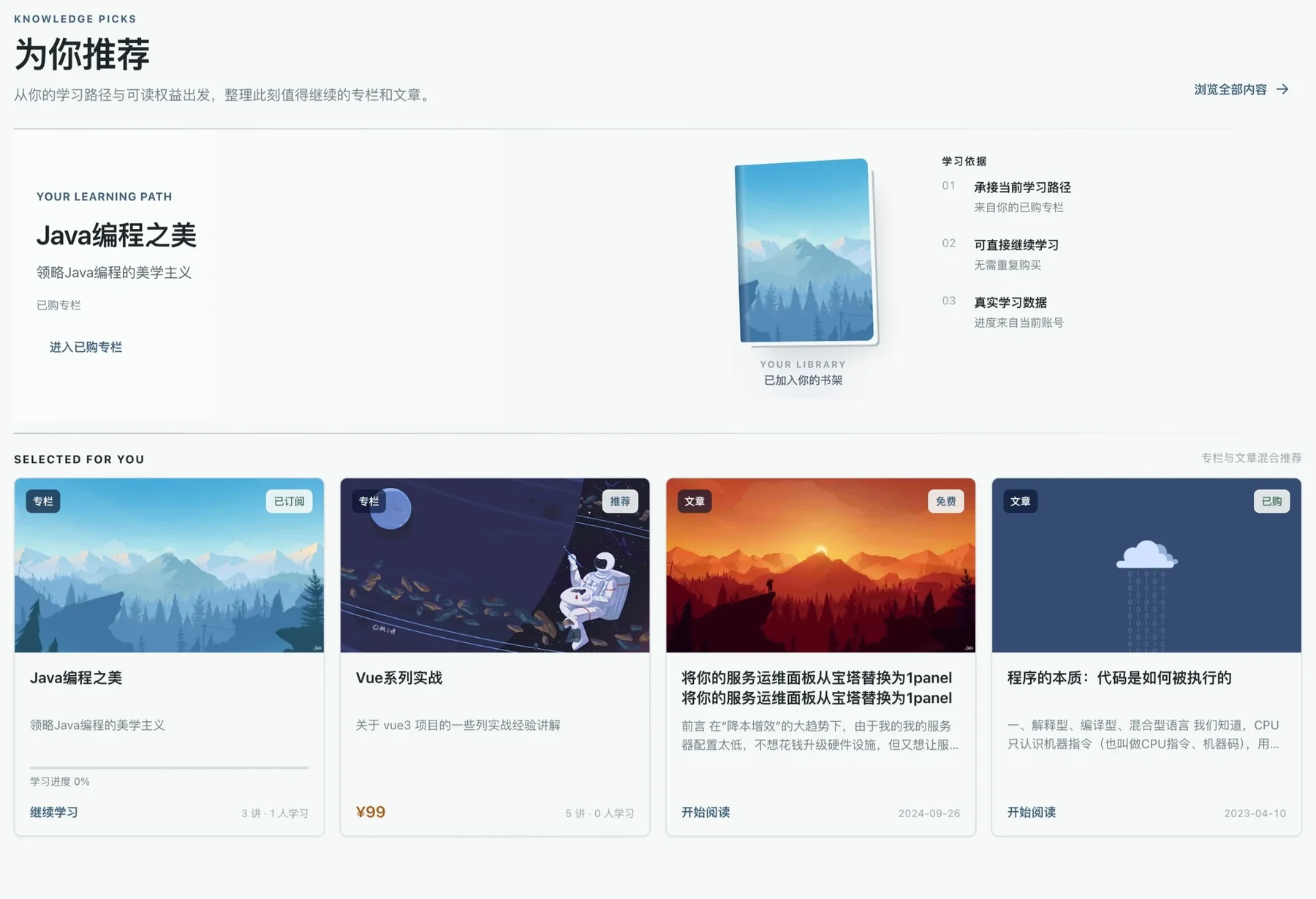
推荐区不是另一个手动轮播列表。主题根据插件可用能力、当前账号权益、已购专栏和学习数据生成展示,专栏与文章卡片可以混合出现。已购专栏的封面以书本形式呈现;右侧说明当前推荐依据。
学习进度来自现有插件数据。新用户、游客、未购买用户或没有学习记录的账号可能看到不同内容;不要把示例截图中的 0% 进度理解为需要手工填写的配置。Base 版本不会提供 Pro 专栏学习能力。
专栏、会员与成长中心
- 专栏区域:需要 Pro 和已发布专栏,内容在插件中维护。
- 会员区域:价格、周期、等级与权益来自会员方案配置。
- 成长中心:由插件可用性、账号状态和版本能力决定内容;任务等 Pro 能力不会因首页勾选而自动开通。
建议先使用“品牌 Hero → 为你推荐 → 会员区域”,内容准备好后再增加轮播、专栏和成长区块。这样能减少空状态,并保持首页重点清晰。