任务管理
任务管理用于创建用户任务,设置完成条件、奖励、有效时间和启用状态。该模块为 Pro 功能,并依赖积分系统。
后台入口
KnowSphere 知识付费 → 控制台 → 任务管理
创建任务
点击 新建 打开任务表单。下图以“每日签到任务”为例,展示了完整表单内容;该示例未执行创建操作。
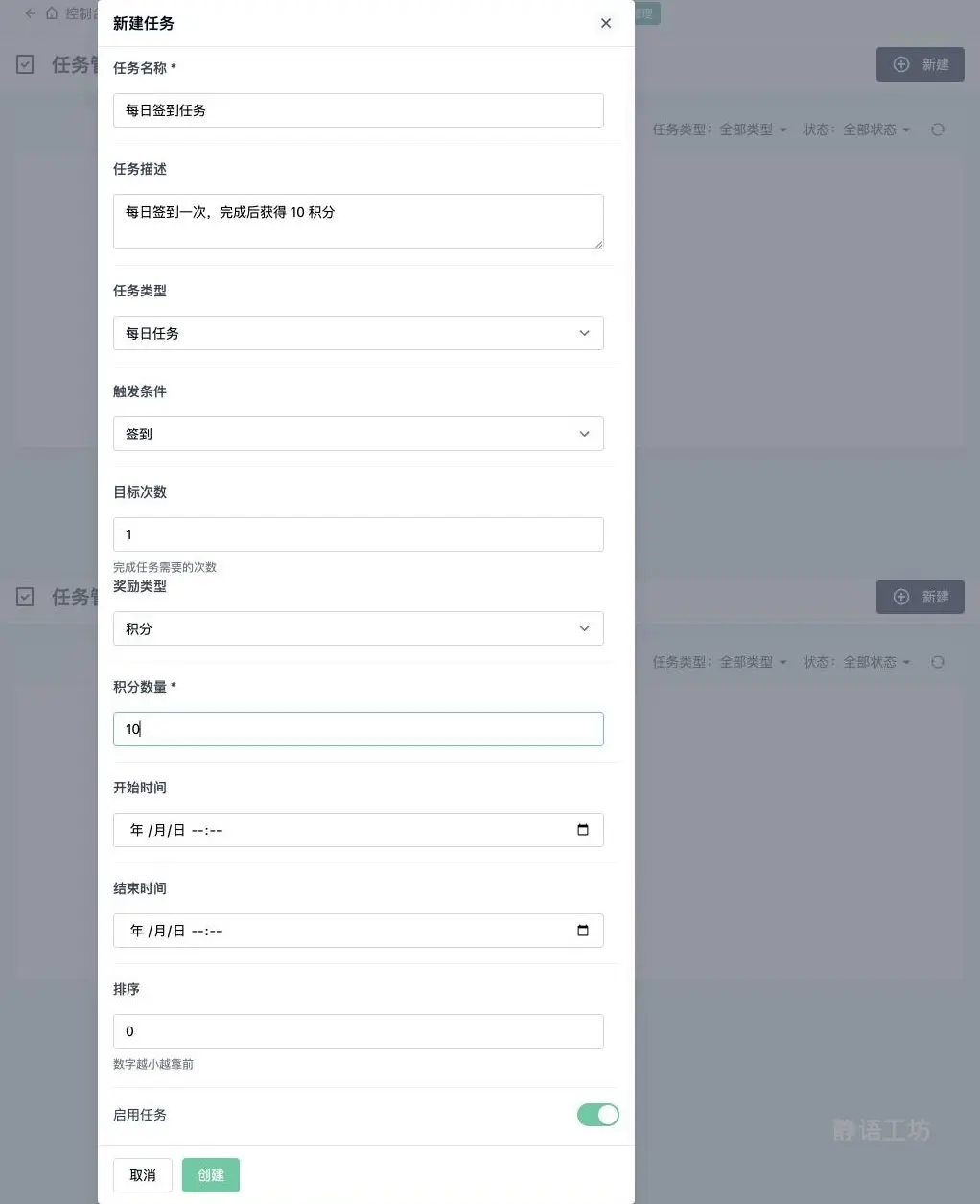
主要字段说明:
- 任务名称、任务描述:向用户说明任务目标和奖励。
- 任务类型:决定任务的统计周期和业务用途。
- 触发条件:决定系统在什么行为发生时记录任务进度。截图示例选择“签到”。
- 目标次数:用户完成任务所需的行为次数。
- 奖励类型、积分数量:设置任务完成后发放的奖励。使用积分奖励前必须启用积分系统。
- 开始时间、结束时间:限制任务的有效期。
- 排序:数字越小,任务在列表中的位置越靠前。
- 启用任务:关闭后任务不再作为可用任务展示。
操作步骤
- 点击 新建,填写任务名称和清晰的任务描述。
- 选择任务类型和触发条件,并设置目标次数。
- 选择奖励类型;使用积分时填写积分数量。
- 按活动安排设置开始、结束时间和排序。
- 确认 启用任务 状态后创建任务。
- 使用普通用户账号完成一次对应行为,检查任务进度和奖励流水。
- 活动结束后停用任务,不要直接修改仍在执行中的任务规则。
任务名称中的行为、实际触发条件和目标次数应保持一致。例如,截图中的任务名称为“每日签到任务”,触发条件也选择“签到”,目标次数为 1。
UC 个人中心与主题端
适配任务功能的主题可以提供 今日任务 或 任务中心 入口,用户完成任务后可查看完成状态。积分奖励会进入用户钱包流水,可在 我的钱包 中核对。
若前台没有任务入口,请先确认任务已启用且处于有效期内,再检查当前主题是否接入任务列表。后台已创建任务但主题未接入时,用户不会自动看到任务卡片。